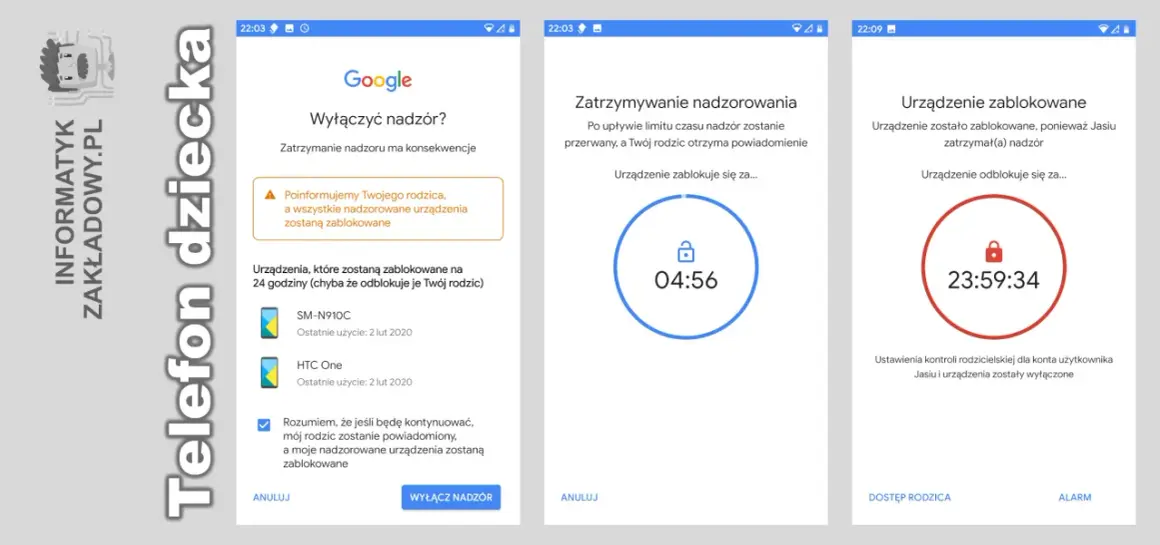
W dzisiejszym świecie, gdzie cyfrowa rzeczywistość jest nieodłączną częścią życia naszych dzieci, kontrola rodzicielska staje się nie tyle opcją, co kluczowym narzędziem w zapewnieniu im bezpieczeństwa online. Nie musisz być ekspertem od technologii, aby skutecznie chronić swoje pociechy ten artykuł przeprowadzi Cię krok po kroku przez proces konfiguracji, dostarczając praktycznych i zrozumiałych wskazówek.
Dlaczego kontrola rodzicielska to dziś konieczność, a nie tylko opcja?
Internet otworzył przed naszymi dziećmi drzwi do nieograniczonej wiedzy i zabawy, ale jednocześnie odsłonił przed nimi szereg zagrożeń, z którymi jako rodzice musimy się zmierzyć. Niezależnie od tego, jak bardzo staramy się nadzorować aktywność naszych dzieci, cyfrowy świat potrafi być nieprzewidywalny, dlatego świadome zabezpieczenie ich cyfrowej przestrzeni jest dziś absolutnym priorytetem.
Zagrożenia w sieci, o których musisz wiedzieć jako rodzic
Wirtualna przestrzeń kryje w sobie wiele pułapek. Dzieci mogą natknąć się na treści nieodpowiednie dla ich wieku, takie jak materiały zawierające przemoc, pornografię czy wulgaryzmy. Niestety, równie realne jest ryzyko cyberprzemocy, czyli nękania i zastraszania w sieci, a także nawiązywania niebezpiecznych kontaktów z obcymi osobami, które mogą mieć ukryte intencje. Ponadto, nadmierne korzystanie z internetu może prowadzić do uzależnienia, które negatywnie wpływa na rozwój psychiczny i fizyczny dziecka. Według danych, średnio nastolatki w Polsce spędzają w sieci prawie 5 godzin dziennie, a wielu rodziców nie ma pełnej świadomości, z jakimi treściami ich dzieci faktycznie się stykają.
Czym jest blokada rodzicielska i co realnie możesz zyskać?
Blokada rodzicielska to zbiór narzędzi i ustawień, które pozwalają rodzicom na monitorowanie i ograniczanie aktywności dziecka na urządzeniach cyfrowych. Jej głównym celem jest ochrona przed nieodpowiednimi treściami i zagrożeniami online. Dzięki niej możesz skorzystać z szeregu funkcji, takich jak filtrowanie treści, czyli blokowanie dostępu do stron internetowych zawierających przemoc, pornografię czy wulgaryzmy. Możesz również ustawić limity czasu ekranowego, określając, ile czasu dziecko może spędzać dziennie na korzystaniu z urządzenia lub konkretnych aplikacji, jak gry czy media społecznościowe. Kolejną ważną funkcją jest zarządzanie aplikacjami, które pozwala zatwierdzać lub blokować pobieranie i instalowanie nowych programów. Niektóre rozwiązania oferują także monitorowanie aktywności, dostarczając raportów o odwiedzanych stronach i czasie spędzonym w aplikacjach, a nawet funkcję lokalizacji, umożliwiającą śledzenie urządzenia dziecka w czasie rzeczywistym. Realnie zyskujesz spokój ducha, wiedząc, że Twoje dziecko jest bezpieczniejsze w cyfrowym świecie, a także większą kontrolę nad jego cyfrowym środowiskiem.
Technologia to nie wszystko: dlaczego rozmowa z dzieckiem jest kluczowa?
Choć narzędzia technologiczne są niezwykle pomocne, nigdy nie zastąpią otwartej i szczerej rozmowy z dzieckiem. To właśnie dialog buduje fundament zaufania i zrozumienia. Rozmawiając z dzieckiem o zagrożeniach w sieci, ucząc je zasad bezpiecznego korzystania z internetu i reagowania na potencjalne problemy, wyposażasz je w umiejętności, które są równie ważne, jak wszelkie techniczne zabezpieczenia. Pamiętaj, że Twoja obecność i wsparcie są dla dziecka najcenniejszą ochroną.
Krok po kroku: Jak założyć blokadę rodzicielską na telefonie dziecka?
Telefony komórkowe to często pierwsze okno naszych dzieci na cyfrowy świat. Dlatego właśnie zabezpieczenie smartfona jest jednym z priorytetów, gdy myślimy o kontroli rodzicielskiej. Na szczęście, nowoczesne systemy operacyjne oferują proste i skuteczne narzędzia, które pomogą Ci w tym zadaniu.
Android: Konfiguracja darmowej aplikacji Google Family Link
Dla użytkowników systemu Android, Google przygotowało bezpłatne narzędzie o nazwie Family Link. Oto jak zacząć:
- Pobierz aplikację: Na swoim telefonie (rodzica) pobierz aplikację Google Family Link ze Sklepu Play.
- Utwórz grupę rodzinną: Postępuj zgodnie z instrukcjami w aplikacji, aby utworzyć grupę rodzinną i dodać konto dziecka. Jeśli dziecko nie ma jeszcze konta Google, aplikacja przeprowadzi Cię przez proces jego utworzenia.
- Połącz urządzenia: Na telefonie dziecka zainstaluj aplikację Google Family Link dla dzieci i urządzeń, a następnie połącz je z kontem rodzica, wprowadzając kod podany w aplikacji rodzica.
-
Skonfiguruj ustawienia: Po połączeniu możesz zdalnie zarządzać ustawieniami dziecka, w tym:
- Ustawiać dzienne limity czasu ekranowego.
- Blokować lub zezwalać na konkretne aplikacje.
- Przeglądać aktywność dziecka w aplikacjach.
- Lokalizować telefon dziecka.
- Filtrować treści w Google Play i Chrome.
Family Link to potężne narzędzie, które daje Ci realną kontrolę nad tym, co Twoje dziecko robi w internecie na swoim urządzeniu z Androidem.
iPhone (iOS): Jak w pełni wykorzystać funkcję "Czas przed ekranem"?
Urządzenia z systemem iOS oferują wbudowaną funkcję o nazwie "Czas przed ekranem", która jest niezwykle intuicyjna i skuteczna:
- Aktywacja funkcji: Na telefonie dziecka przejdź do Ustawienia > Czas przed ekranem. Jeśli funkcja nie jest włączona, stuknij Włącz "Czas przed ekranem", a następnie wybierz To jest iPhone mojego dziecka.
- Ustawienie kodu: Utwórz czterocyfrowy kod, który uniemożliwi dziecku zmianę ustawień. Pamiętaj, aby nie był to ten sam kod, którego używa do odblokowania telefonu.
-
Konfiguracja ograniczeń:
- Zawsze dozwolone: Wybierz aplikacje, które dziecko może używać bez ograniczeń czasowych.
- Limity aplikacji: Ustaw dzienne limity czasowe dla poszczególnych kategorii aplikacji (np. Gry, Media społecznościowe) lub dla konkretnych aplikacji.
- Ograniczenia dotyczące treści i prywatności: Tutaj możesz zablokować dostęp do nieodpowiednich stron internetowych, ograniczyć zakupy w aplikacjach, a także kontrolować, kto może kontaktować się z dzieckiem.
- Monitorowanie aktywności: W sekcji Czas przed ekranem na swoim urządzeniu (jeśli masz skonfigurowane udostępnianie rodzinne) lub na urządzeniu dziecka możesz przeglądać szczegółowe raporty dotyczące czasu spędzonego w poszczególnych aplikacjach i na stronach internetowych.
Dzięki "Czasowi przed ekranem" możesz skutecznie zarządzać aktywnością dziecka na jego iPhonie lub iPadzie.
Co zrobić, gdy dziecko ma już konto Google? Instrukcja nadzoru
Jeśli Twoje dziecko korzysta już z konta Google, nie musisz tworzyć nowego. Możesz przejąć nadzór nad jego istniejącym kontem za pomocą Google Family Link. Oto jak to zrobić:
- Upewnij się, że masz aplikację Family Link: Na swoim telefonie (rodzica) pobierz i zainstaluj aplikację Google Family Link ze Sklepu Play.
- Rozpocznij proces dodawania: Otwórz aplikację Family Link i wybierz opcję dodania dziecka.
- Wybierz istniejące konto: Zamiast tworzyć nowe konto, wybierz opcję "Twoje dziecko ma już konto Google".
- Postępuj zgodnie z instrukcjami: Aplikacja poprowadzi Cię przez proces połączenia konta dziecka z Twoim kontem rodzica. Zazwyczaj będzie to wymagało zalogowania się na konto dziecka na jego urządzeniu i potwierdzenia nadzoru.
- Zarządzaj ustawieniami: Po pomyślnym połączeniu będziesz mógł zdalnie zarządzać wszystkimi ustawieniami kontroli rodzicielskiej dla konta dziecka, tak jakbyś to Ty je utworzył.
To prosty sposób na to, aby mieć oko na aktywność dziecka w usługach Google, nawet jeśli jego konto zostało założone wcześniej.
Twój domowy strażnik sieci: Kontrola rodzicielska na komputerze i laptopie
Komputery i laptopy to kolejne centra cyfrowej aktywności naszych dzieci, które również wymagają odpowiednich zabezpieczeń. Na szczęście, zarówno system Windows, jak i macOS oferują wbudowane narzędzia, które pomogą Ci stworzyć bezpieczne środowisko.
Windows 10 i 11: Jak skonfigurować Bezpieczeństwo rodzinne Microsoft?
System Windows oferuje funkcję Rodzina Microsoft, która jest rozbudowanym narzędziem do kontroli rodzicielskiej:
- Utwórz grupę rodzinną: Na swoim komputerze przejdź do Ustawienia > Konta > Rodzina i inni użytkownicy. Kliknij Dodaj członka rodziny.
- Dodaj dziecko: Wybierz opcję Dodaj dziecko i postępuj zgodnie z instrukcjami, aby utworzyć lub dodać istniejące konto Microsoft dziecka do grupy rodzinnej.
-
Konfiguracja ustawień: Po dodaniu dziecka możesz zarządzać jego kontem z poziomu swojego konta Microsoft online (odwiedzając stronę account.microsoft.com/family) lub bezpośrednio z ustawień na komputerze. Kluczowe funkcje obejmują:
- Limity czasu ekranowego: Ustaw harmonogramy i limity czasowe dla korzystania z komputera.
- Filtrowanie zawartości: Blokuj nieodpowiednie strony internetowe i wyszukiwania w przeglądarce Microsoft Edge.
- Zarządzanie aplikacjami i grami: Zatwierdzaj lub blokuj pobieranie i uruchamianie aplikacji oraz gier.
- Raporty aktywności: Przeglądaj raporty pokazujące, z jakich aplikacji i gier dziecko korzystało oraz ile czasu na to poświęciło.
Rodzina Microsoft to kompleksowe rozwiązanie, które pozwala na stworzenie bezpiecznego cyfrowego środowiska dla Twojego dziecka na komputerach z systemem Windows.
macOS: Ustawianie limitów i ograniczeń na komputerach Apple
Komputery Mac również posiadają wbudowane narzędzia kontroli rodzicielskiej, dostępne w ramach funkcji "Czas przed ekranem", podobnie jak na urządzeniach iOS:
- Aktywacja funkcji: Na komputerze Mac przejdź do Ustawienia systemowe (lub Preferencje systemowe w starszych wersjach macOS) > Czas przed ekranem.
- Konfiguracja: Jeśli funkcja nie jest włączona, kliknij Włącz "Czas przed ekranem". Jeśli chcesz zarządzać kontem dziecka, wybierz Skonfiguruj "Czas przed ekranem" dla członka rodziny, a następnie wybierz konto dziecka z listy.
-
Ustawienia ograniczeń:
- Zawsze dozwolone: Określ aplikacje, które mogą działać bez ograniczeń.
- Limity aplikacji: Ustaw dzienne limity czasowe dla poszczególnych aplikacji lub kategorii aplikacji.
- Ograniczenia dotyczące treści i prywatności: Tutaj możesz blokować nieodpowiednie strony internetowe, ograniczać zakupy, a także kontrolować dostęp do funkcji systemowych i ustawień prywatności.
- Ustawienia udostępniania rodzinnego: Jeśli korzystasz z Chmury rodzinnej, możesz zarządzać ustawieniami "Czasu przed ekranem" dla dziecka zdalnie z własnego urządzenia.
Dzięki tym narzędziom możesz skutecznie kontrolować i ograniczać czas oraz rodzaj aktywności dziecka na komputerze Mac.
Jeden ruch, wiele urządzeń jak ustawić blokadę na routerze Wi-Fi?
Konfiguracja kontroli rodzicielskiej na poziomie routera Wi-Fi to doskonały sposób na objęcie ochroną wszystkich urządzeń podłączonych do domowej sieci. To rozwiązanie, które działa uniwersalnie, niezależnie od systemu operacyjnego czy typu urządzenia.
Czy Twój router posiada funkcję kontroli rodzicielskiej?
Większość nowoczesnych routerów domowych oferuje funkcje kontroli rodzicielskiej, choć ich dostępność i nazewnictwo mogą się różnić w zależności od producenta. Aby to sprawdzić:
- Zaloguj się do panelu administracyjnego routera: Zazwyczaj odbywa się to poprzez wpisanie w przeglądarce adresu IP routera (często 192.168.1.1 lub 192.168.0.1) i podanie nazwy użytkownika oraz hasła.
- Poszukaj odpowiedniej sekcji: W panelu administracyjnym poszukaj sekcji o nazwach takich jak "Kontrola rodzicielska" (Parental Control), "Bezpieczeństwo" (Security), "Filtrowanie URL" (URL Filtering), "Kontrola dostępu" (Access Control) lub podobnych.
- Sprawdź dostępne opcje: Jeśli znajdziesz taką sekcję, oznacza to, że Twój router oferuje funkcje kontroli rodzicielskiej. Zazwyczaj można tam ustawić harmonogramy dostępu do internetu dla poszczególnych urządzeń lub zablokować określone strony internetowe.
Jeśli Twój router nie posiada takich funkcji, rozważ zakup nowszego modelu lub skorzystanie z aplikacji zewnętrznych.
Biała i czarna lista stron: które rozwiązanie wybrać?
W kontekście kontroli rodzicielskiej na routerze, często spotkasz się z dwoma głównymi podejściami do filtrowania stron internetowych: białą listą i czarną listą.
- Czarna lista (Blacklist): To podejście polega na stworzeniu listy adresów stron internetowych, do których dostęp ma być zablokowany. Wszystkie inne strony są dostępne. Jest to rozwiązanie dobre, gdy chcesz zablokować dostęp do konkretnych, znanych Ci niebezpiecznych lub nieodpowiednich witryn. Jest łatwiejsze do wdrożenia, gdy dziecko jest młodsze i jego aktywność online jest bardziej przewidywalna.
- Biała lista (Whitelist): W tym przypadku tworzysz listę dozwolonych stron internetowych. Dostęp do internetu jest możliwy tylko poprzez witryny znajdujące się na tej liście. Wszystko inne jest zablokowane. Jest to znacznie bezpieczniejsze rozwiązanie, szczególnie dla młodszych dzieci, ponieważ eliminuje ryzyko przypadkowego wejścia na niepożądaną stronę. Wymaga jednak więcej pracy przy konfiguracji, ponieważ musisz ręcznie dodać wszystkie potrzebne dziecku strony.
Wybór między białą a czarną listą zależy od wieku dziecka, jego dojrzałości cyfrowej oraz poziomu zaufania, jaki możesz mu okazać. Dla młodszych dzieci często lepszym wyborem jest biała lista, podczas gdy dla starszych nastolatków bardziej praktyczna może być czarna lista z dodatkowymi ograniczeniami.
Bezpieczna rozrywka: Jak włączyć kontrolę w popularnych serwisach?
Popularne platformy rozrywkowe, takie jak YouTube czy Netflix, są ulubionymi miejscami spędzania czasu przez dzieci. Na szczęście, oferują one własne mechanizmy kontroli rodzicielskiej, które pozwalają dostosować ich zawartość do wieku i potrzeb dziecka.
YouTube: Tryb ograniczonego dostępu a aplikacja YouTube Kids co lepsze?
YouTube oferuje dwa główne rozwiązania dla rodziców:
- Tryb ograniczonego dostępu: Jest to funkcja dostępna na standardowej platformie YouTube. Po jej włączeniu, algorytmy serwisu starają się ukryć treści potencjalnie nieodpowiednie, takie jak materiały o charakterze erotycznym, brutalnym czy obraźliwym. Włączysz go, przewijając na dół strony głównej YouTube i wybierając opcję "Ograniczony dostęp", a następnie "Włącz". Jest to podstawowe zabezpieczenie, które może pomóc, ale nie daje pełnej gwarancji.
-
Aplikacja YouTube Kids: Jest to oddzielna aplikacja zaprojektowana specjalnie dla dzieci. Oferuje ona znacznie szerszy zakres kontroli:
- Filtrowanie treści: Dostępne są różne kategorie wiekowe (np. dla maluchów, przedszkolaków, starszych dzieci), które dobierają treści do wieku użytkownika.
- Ustawianie limitów czasowych: Możesz określić, ile czasu dziecko może spędzić w aplikacji.
- Zatwierdzanie filmów: Możesz ręcznie zatwierdzać filmy i kanały, które dziecko może oglądać.
- Blokowanie treści: Możesz blokować filmy lub kanały, których nie chcesz, aby dziecko oglądało.
Co lepsze? Dla młodszych dzieci, które dopiero zaczynają swoją przygodę z YouTube, aplikacja YouTube Kids jest zdecydowanie lepszym wyborem ze względu na jej kompleksowe funkcje bezpieczeństwa i dopasowanie treści. Tryb ograniczonego dostępu na standardowym YouTube może być uzupełnieniem dla starszych dzieci, ale nie powinien być jedynym zabezpieczeniem.
Netflix: Jak stworzyć profil dla dziecka i blokować niechciane filmy?
Netflix pozwala na tworzenie dedykowanych profili dla dzieci, co znacznie ułatwia kontrolę nad tym, co oglądają:
- Tworzenie profilu dla dziecka: Zaloguj się na swoje konto Netflix, przejdź do zarządzania profilami i wybierz opcję "Dodaj profil". Nadaj mu nazwę (np. "Dla Dzieci") i wybierz ikonę profilu. Następnie zaznacz opcję "Dziecko?".
- Ustawianie ograniczeń wiekowych: Po utworzeniu profilu dziecka, możesz ustawić dla niego odpowiednie ograniczenia wiekowe. Netflix oferuje predefiniowane kategorie, takie jak "Dla przedszkolaków", "Dla dzieci w wieku szkolnym" czy "Dla nastolatków". Wybór odpowiedniej kategorii automatycznie dostosuje dostępne tytuły.
- Blokowanie konkretnych tytułów: Nawet po ustawieniu ograniczeń wiekowych, możesz ręcznie zablokować dostęp do konkretnych filmów lub seriali. Wejdź w ustawienia swojego profilu (nie profilu dziecka), a następnie w sekcji "Profil i kontrola rodzicielska" wybierz profil dziecka. Znajdziesz tam opcję "Blokuj tytuły", gdzie możesz wpisać tytuły, których dziecko nie powinno oglądać.
- Zarządzanie oglądanymi treściami: W ustawieniach profilu dziecka możesz również przeglądać historię oglądania i usuwać z niej niechciane pozycje.
Dzięki tym funkcjom możesz mieć pewność, że Twoje dziecko na Netflixie ogląda tylko to, co jest dla niego odpowiednie.
Darmowe vs. Płatne aplikacje: Kiedy warto rozważyć dodatkowe narzędzia?
Rynek oferuje szeroki wybór aplikacji do kontroli rodzicielskiej od darmowych, wbudowanych w systemy, po zaawansowane płatne rozwiązania. Zrozumienie różnic pomoże Ci wybrać najlepszą opcję dla Twojej rodziny.
Przegląd najpopularniejszych darmowych aplikacji w Polsce (mOchrona, Google Family Link)
W Polsce dostępne są bardzo dobre darmowe narzędzia, które w zupełności wystarczą wielu rodzicom:
- Google Family Link: Jak już wspomniano, jest to doskonałe rozwiązanie dla urządzeń z systemem Android i iOS. Oferuje szeroki zakres funkcji, w tym limity czasu ekranowego, zarządzanie aplikacjami, lokalizację i filtrowanie treści. Jest intuicyjne i łatwe w obsłudze.
-
mOchrona: Jest to polska, darmowa aplikacja do kontroli rodzicielskiej, promowana przez Ministerstwo Cyfryzacji. Oferuje ona podobne funkcje do Google Family Link, takie jak:
- Blokowanie nieodpowiednich stron internetowych i aplikacji.
- Ustawianie limitów czasowych.
- Lokalizowanie urządzenia dziecka.
- Monitorowanie aktywności w internecie.
- Możliwość blokowania telefonu dziecka w nagłych wypadkach.
Obie te aplikacje są świetnym punktem wyjścia do zapewnienia podstawowego poziomu bezpieczeństwa cyfrowego dla Twojego dziecka.
Jakie dodatkowe funkcje oferują płatne programy (np. Beniamin, Qustodio)?
Płatne aplikacje do kontroli rodzicielskiej często oferują bardziej zaawansowane funkcje, które mogą być przydatne w specyficznych sytuacjach lub dla rodziców potrzebujących głębszego wglądu w aktywność dziecka. Przykłady takich programów to Beniamin, Qustodio, Norton Family czy Kaspersky Safe Kids. Dodatkowe funkcje, których możesz oczekiwać, to między innymi:
- Bardziej szczegółowe raporty: Dostęp do szczegółowych analiz aktywności online, w tym historii wyszukiwania, odwiedzanych stron, a nawet treści przeglądanych w mediach społecznościowych (choć z tym ostatnim bywa różnie ze względu na prywatność platform).
- Monitorowanie SMS-ów i połączeń: Niektóre aplikacje pozwalają na wgląd w wiadomości tekstowe i historię połączeń dziecka (należy jednak pamiętać o kwestiach prawnych i etycznych związanych z takim monitorowaniem).
- Geofencing (ogrodzenie geograficzne): Możliwość ustawienia wirtualnych stref i otrzymywania powiadomień, gdy dziecko opuści lub wejdzie na określony obszar (np. szkołę, dom).
- Blokowanie konkretnych aplikacji na podstawie harmonogramu: Bardziej precyzyjne zarządzanie dostępem do aplikacji np. blokowanie gier w godzinach lekcyjnych, ale zezwalanie na nie wieczorem.
- Monitorowanie aktywności na wielu platformach: Bardziej spójne zarządzanie aktywnością dziecka na różnych urządzeniach i systemach operacyjnych.
Kiedy warto rozważyć inwestycję? Płatne rozwiązania mogą być warte rozważenia, jeśli masz starsze dziecko, które spędza dużo czasu online, korzysta z wielu różnych aplikacji i urządzeń, lub jeśli potrzebujesz bardziej zaawansowanych narzędzi do monitorowania i zarządzania jego cyfrowym życiem. Zawsze jednak warto zacząć od darmowych opcji i ocenić, czy ich funkcjonalność jest wystarczająca.
Najczęstsze błędy przy wdrażaniu kontroli rodzicielskiej i jak ich unikać
Nawet najlepsze narzędzia mogą okazać się nieskuteczne, jeśli zostaną wdrożone w niewłaściwy sposób. Oto kilka najczęstszych błędów, których warto unikać, aby kontrola rodzicielska przynosiła zamierzone efekty.
Błąd #1: Instalacja bez rozmowy i wyjaśnienia dziecku zasad
Największym błędem jest zainstalowanie blokad rodzicielskich po cichu, bez wcześniejszej rozmowy z dzieckiem. Dzieci, zwłaszcza starsze, mogą odebrać to jako brak zaufania i próbę inwigilacji, co często prowadzi do poczucia krzywdy, buntu i prób omijania zabezpieczeń. Zamiast tego, przeprowadź otwartą rozmowę. Wyjaśnij dziecku, dlaczego decydujesz się na wdrożenie kontroli rodzicielskiej podkreśl, że chodzi o jego bezpieczeństwo i ochronę przed zagrożeniami, a nie o ograniczanie jego wolności. Wspólnie ustalcie zasady korzystania z internetu i omówcie, jakie funkcje kontroli będą włączone i dlaczego. Budowanie zaufania i transparentność to klucz do sukcesu.Błąd #2: Ustawienie zbyt restrykcyjnych lub zbyt luźnych ograniczeń
Zarówno nadmierna surowość, jak i zbytnia pobłażliwość mogą być problematyczne. Zbyt restrykcyjne limity czasu ekranowego lub blokowanie zbyt wielu aplikacji mogą frustrować dziecko, zniechęcać je do korzystania z technologii w celach edukacyjnych lub społecznych, a nawet prowadzić do poczucia izolacji. Z drugiej strony, zbyt luźne ustawienia sprawią, że kontrola rodzicielska będzie nieskuteczna i nie spełni swojej roli ochronnej. Kluczem jest znalezienie złotego środka. Dostosuj ograniczenia do wieku dziecka, jego dojrzałości, potrzeb edukacyjnych i społecznych. Pamiętaj, że te ustawienia powinny ewoluować wraz z rozwojem dziecka.
Przeczytaj również: Rola Matki Chrzestnej: Obowiązki, więź i wyjątkowe wsparcie
Błąd #3: Zapominanie o regularnym przeglądaniu raportów i dostosowywaniu ustawień
Kontrola rodzicielska to nie jest jednorazowa konfiguracja, ale proces ciągły. Wiele aplikacji generuje raporty aktywności dziecka, które dostarczają cennych informacji o tym, jak dziecko korzysta z internetu. Regularne przeglądanie tych raportów jest niezwykle ważne. Pozwala to nie tylko wychwycić potencjalne problemy, ale także zrozumieć, jakie treści interesują dziecko i jak spędza czas online. Na podstawie tych obserwacji możesz dostosowywać ustawienia kontroli rodzicielskiej. W miarę jak dziecko dorasta, jego potrzeby i umiejętności cyfrowe się zmieniają, dlatego ważne jest, abyś był elastyczny i modyfikował zasady oraz limity, aby nadal były one adekwatne.
Odpowiedzialne rodzicielstwo w erze cyfrowej: jak mądrze korzystać z narzędzi kontroli?
W dzisiejszym świecie, gdzie technologia przenika każdy aspekt życia naszych dzieci, odpowiedzialne rodzicielstwo oznacza mądre wykorzystanie dostępnych narzędzi. Kontrola rodzicielska jest potężnym sojusznikiem, ale pamiętajmy, że jest to narzędzie wspierające, a nie zastępujące. Najważniejszym filarem bezpieczeństwa online jest otwarta komunikacja, budowanie zaufania i edukacja.
Połączenie technologicznych zabezpieczeń z regularnymi rozmowami o zagrożeniach w sieci, zasadach bezpiecznego korzystania z internetu i budowaniu zdrowych nawyków cyfrowych, daje najlepsze rezultaty. Dzięki temu Twoje dziecko będzie nie tylko chronione, ale także wyposażone w wiedzę i umiejętności, które pozwolą mu samodzielnie poruszać się po cyfrowym świecie w sposób świadomy i bezpieczny. Pamiętaj, że Twoje zaangażowanie i wsparcie są dla niego najcenniejszą ochroną.